01 / 捕捉
灵感不只以一种方式到来。
给它一个落脚的地方。留住打动你的文字、画面和瞬间,也把原始内容保存在记录身边。
一句话,一个问题,一个还没想完整的念头。
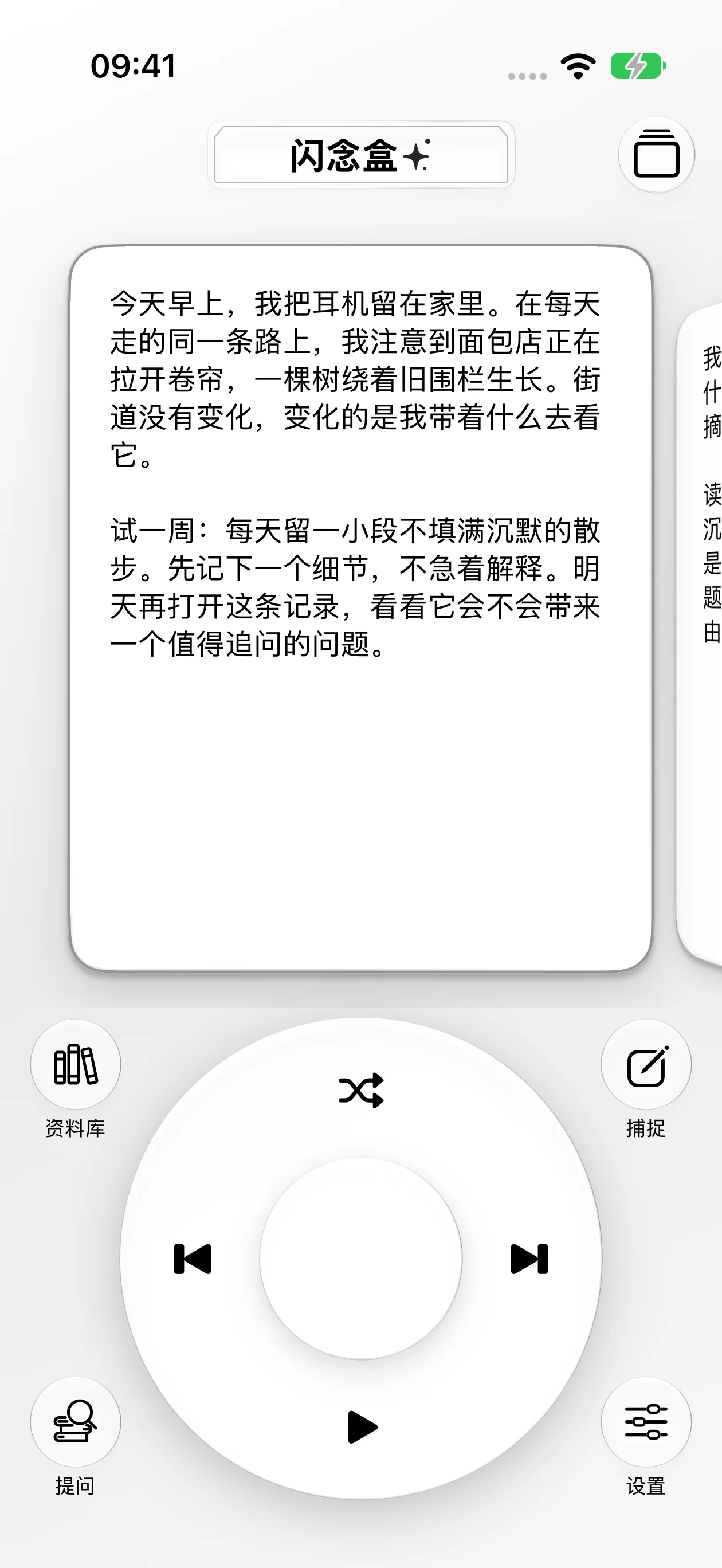
 闪念盒示例记录
晨间散步时的一个念头
一次练习注意力的小实验。
念头来了,随手就能接住。
App 内
打开闪念盒,开始记录。
操作按钮
在支持的 iPhone 上,将操作按钮设为运行捕捉快捷指令。
轻点背面
设置轻点两下或三下,运行捕捉快捷指令。
小组件
从主屏幕直接开始捕捉。
在 iOS 26 及更新版本上,内置的“快速捕捉”操作会为输入、语音和粘贴打开紧凑的交互式片段;相机会打开 App。操作按钮和轻点背面需先设置一次。
设置快捷捕捉
安装后,“闪念盒快速捕捉”会出现在快捷指令中。如需一键粘贴,也可创建快捷指令,将“获取剪贴板”的结果传给“剪贴板文本”字段。
- 操作按钮:设置 → 操作按钮 → 快捷指令 → 选择“闪念盒快速捕捉”或可选的剪贴板快捷指令。
- 轻点背面:设置 → 辅助功能 → 触控 → 轻点背面 → 选择轻点两下或三下 → 选择“闪念盒快速捕捉”或可选的剪贴板快捷指令。
02 / 重温
好念头,值得再转一圈。
转动 iPod 风格的滚轮,用 Cover Flow 翻看记录。可切换随机或顺序浏览,让过去的念头在今天与你重逢。
转动滚轮,跟着好奇心走。
闪念盒阅读笔记有了问题,才有再次打开的理由。在摘录旁边留一个问题
03 / 深入思考
从一闪而过,到自己的观点。
围绕一条记录聊下去,也可以带着问题寻找整个资料库中的关联。让值得琢磨的线索连起来。
和一条记录展开对话。追问下去,换个角度,也听听有依据的不同看法。
找到相关记录,读懂它们之间的联系,并沿着引用回到保存的原文。
这些记录都从一个具体细节开始,而不是急着解释。晨间散步通过减少一种输入,让细节更容易被看见;工作坊把细节推进为问题和一个小尝试。 阅读实验又加了一步:明天回来,看看有没有改变一个决定,或开启一段对话。它们共同形成了观察、提问、重访的过程,但并不能证明安静对所有人都有效。
查看引用的原文
相关记录 · 示例记录
演示使用示例记录和预先编写的对话,不会发起实时 AI 请求。
在闪念盒里,亲眼看看
当前 iPhone Air 构建的画面
虚构记录 · 引导式演示
自己的密钥,自己的选择
你的想法,自己选择 AI。
使用自己的 API 密钥,开启灵感漫谈和 AI 资料库问答。捕捉与本地搜索无需密钥。
API 密钥保存在当前设备的钥匙串中,不会同步。你可自行决定是否允许向 AI 分享文字。AI 功能可能把相关记录文字及上下文发送给所选服务商;原始照片、录音和文件不会发送。服务商的数据政策适用。
你可能想知道
可以导入 Apple 备忘录吗?
可以将单条笔记分享给闪念盒。若要导入文件夹,可自行设置包含“查找备忘录”“重复每一项”和“保存到闪念盒”的快捷指令。App 无法自行浏览你的备忘录文件夹。
一定需要 AI 订阅或 API 密钥吗?
捕捉、浏览、重温和本地搜索都不需要密钥。AI 功能使用你自己的受支持服务商 API 密钥,使用费用由该服务商收取。
我的记录保存在哪里?
Markdown 记录与原始文件使用设备存储;启用 iCloud 且服务可用时,也会使用你的 iCloud 云盘。文字识别、本地搜索与受支持的语音转写在设备上完成,语音模型资源可能需要下载。AI 功能会向所选服务商发送相关文字与上下文,云端朗读会发送待朗读文字,并适用服务商的数据政策。
什么时候可以使用闪念盒?
闪念盒 iPhone 和 iPad 版现已在 App Store 上线。原生 Mac 下载版正在准备中。请前往下载页面查看最新状态。
下一个念头,由你开始。
获取闪念盒iPhone 和 iPad 版已在 App Store 上线