01 / 捕捉
靈感不只以一種方式到來。
給它一個落腳的地方。留住打動你的文字、畫面和瞬間,也把原始內容保存在記錄身邊。
一句話,一個問題,一個還沒想完整的念頭。
 閃念盒示例記錄
晨間散步時的一個念頭
一次練習注意力的小實驗。
念頭來了,隨手就能接住。
App 內
打開閃念盒,開始記錄。
動作按鈕
在支援的 iPhone 上,將動作按鈕設為執行捕捉捷徑。
背面輕點
設定輕點兩下或三下,執行捕捉捷徑。
小工具
從主畫面直接開始捕捉。
在 iOS 26 及更新版本上,內建的「快速捕捉」動作會為輸入、語音和貼上開啟精簡的互動式片段;相機會開啟 App。動作按鈕和背面輕點需先設定一次。
設定快速捕捉
安裝後,「閃念盒快速捕捉」會出現在捷徑中。如需一鍵貼上,也可建立捷徑,將「取得剪貼簿」的結果傳給「剪貼簿文字」欄位。
- 動作按鈕:設定 → 動作按鈕 → 捷徑 → 選擇「閃念盒快速捕捉」或選用的剪貼簿捷徑。
- 背面輕點:設定 → 輔助使用 → 觸控 → 背面輕點 → 選擇點兩下或點三下 → 選擇「閃念盒快速捕捉」或選用的剪貼簿捷徑。
02 / 重溫
好念頭,值得再轉一圈。
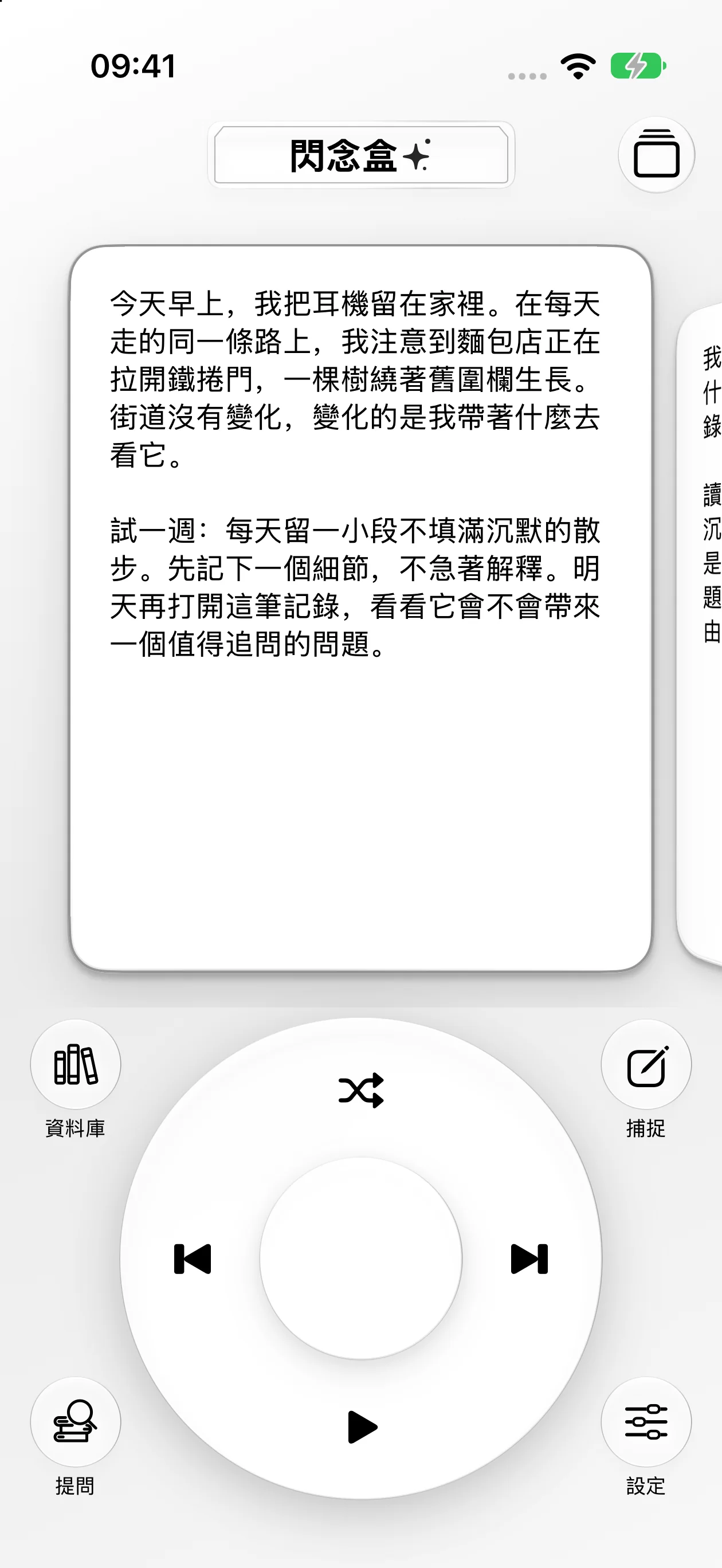
轉動 iPod 風格的滾輪,用 Cover Flow 翻看記錄。可切換隨機或依序瀏覽,讓過去的念頭在今天與你重逢。
轉動滾輪,跟著好奇心走。
閃念盒閱讀筆記有了問題,才有再次打開的理由。在摘錄旁邊留一個問題
03 / 深入思考
從一閃而過,到自己的觀點。
圍繞一則記錄聊下去,也可以帶著問題尋找整個資料庫中的關聯。讓值得琢磨的線索連起來。
和一則記錄展開對話。追問下去,換個角度,也聽聽有依據的不同看法。
找到相關記錄,讀懂它們之間的聯繫,並沿著引用回到儲存的原文。
這些記錄都從一個具體細節開始,而不是急著解釋。晨間散步透過減少一種輸入,讓細節更容易被看見;工作坊把細節推進為問題和一個小嘗試。 閱讀實驗又加了一步:明天回來,看看有沒有改變一個決定,或開啟一段對話。它們共同形成觀察、提問、重訪的過程,但並不能證明安靜對所有人都有效。
查看引用的原文
相關記錄 · 示例記錄
示範使用範例記錄和預先撰寫的對話,不會發起即時 AI 請求。
在閃念盒裡,親眼看看
目前 iPhone Air 版本的畫面
虛構記錄 · 引導式示範
自己的金鑰,自己的選擇
你的想法,自己選擇 AI。
使用自己的 API 金鑰,開啟靈感漫談和 AI 資料庫問答。捕捉與本機搜尋無需金鑰。
API 金鑰儲存在目前裝置的鑰匙圈中,不會同步。你可自行決定是否允許向 AI 分享文字。AI 功能可能把相關記錄文字及上下文傳送給所選服務商;原始照片、錄音和檔案不會傳送。服務商的資料政策適用。
你可能想知道
可以匯入 Apple 備忘錄嗎?
可以將單則筆記分享給閃念盒。若要匯入檔案夾,可自行設定包含「尋找備忘錄」、「重複每個項目」和「儲存到閃念盒」的捷徑。App 無法自行瀏覽你的備忘錄檔案夾。
一定需要 AI 訂閱或 API 金鑰嗎?
捕捉、瀏覽、重溫和本機搜尋都不需要金鑰。AI 功能使用你自己的受支援服務商 API 金鑰,使用費用由該服務商收取。
我的記錄儲存在哪裡?
Markdown 記錄與原始檔案使用裝置儲存空間;啟用 iCloud 且服務可用時,也會使用你的 iCloud 雲碟。文字辨識、本機搜尋與受支援的語音轉寫在裝置上完成,語音模型資源可能需要下載。AI 功能會向所選服務商傳送相關文字與上下文,雲端朗讀會傳送待朗讀文字,並適用服務商的資料政策。
什麼時候可以使用閃念盒?
閃念盒 iPhone 和 iPad 版現已在 App Store 上架。原生 Mac 下載版正在準備中。請前往下載頁面查看最新狀態。
下一個念頭,由你開始。
取得閃念盒iPhone 和 iPad 版已在 App Store 上架